
وارد شبکه شوید یعنی چه؟ رفع مشکل عدم اتصال به اینترنت (گوشی و لپتاپ)
این مقاله جامع، به شما کمک میکند تا نه تنها مفهوم “وارد شبکه شوید” و زیربنای فنی آن را به زبانی ساده درک کنید، بلکه با دلایل رایج عدم اتصال به اینترنت در گوشیهای هوشمند و لپتاپها آشنا شوید و مهمتر از آن، راهکارهای عملی و گام به گام برای رفع این مشکلات را بیاموزید.
هدف ما این است که شما را به یک عیبیاب ماهر تبدیل کنیم تا در مواجهه با این چالشها، به جای سردرگمی، با اطمینان و دانش کافی، مشکل را شناسایی و برطرف نمایید. با ما همراه باشید تا پرده از رازهای اتصال به شبکه برداریم و راهکارهای غلبه بر مشکلات اینترنتی را کشف کنیم.
“وارد شبکه شوید” یعنی چه؟
تعریف شبکه به زبان ساده
در دنیای فناوری اطلاعات، شبکه (Network) به مجموعهای از دو یا چند دستگاه (مانند کامپیوتر، لپتاپ، گوشی هوشمند، تبلت، چاپگر و سرور) گفته میشود که به یکدیگر متصل شدهاند تا بتوانند اطلاعات را با هم به اشتراک بگذارند و از منابع مشترک استفاده کنند. هدف اصلی از ایجاد شبکه، تسهیل ارتباطات و اشتراکگذاری کارآمد دادهها و سختافزارها است. به عنوان مثال، در یک شبکه خانگی، شما میتوانید از طریق Wi-Fi گوشی خود را به اینترنت متصل کنید، یا فایلها را بین لپتاپ و کامپیوتر رومیزی خود جابجا کنید، یا حتی از یک چاپگر مشترک برای همه دستگاهها استفاده نمایید. این اتصال میتواند از طریق کابلهای فیزیکی (مانند کابل اترنت) یا به صورت بیسیم (مانند Wi-Fi یا بلوتوث) برقرار شود.



فرآیند اتصال به شبکه چگونه کار میکند؟
وقتی پیامی مانند “وارد شبکه شوید” را مشاهده میکنید، به این معنی است که دستگاه شما (گوشی یا لپتاپ) نتوانسته است به درستی با یک شبکه محلی (معمولاً Wi-Fi) ارتباط برقرار کند و یا از طریق آن شبکه به اینترنت دسترسی پیدا کند. فرآیند اتصال به شبکه شامل چندین مرحله و مفهوم کلیدی است که در ادامه به زبان ساده توضیح داده میشوند:
SSID (Service Set Identifier): این همان نامی است که شما برای شبکه Wi-Fi خود میبینید، مانند “MyHomeWiFi” یا “CafeNet”. SSID به دستگاه شما کمک میکند تا شبکه مورد نظر را در میان شبکههای دیگر شناسایی کند. برای اتصال، باید SSID صحیح را انتخاب کنید.
رمز عبور (Password/Passphrase): برای جلوگیری از دسترسی غیرمجاز، اکثر شبکههای Wi-Fi با رمز عبور محافظت میشوند. شما باید رمز عبور صحیح را وارد کنید تا اجازه اتصال به شبکه را پیدا کنید. اگر رمز عبور اشتباه باشد، دستگاه شما نمیتواند وارد شبکه شود.
DHCP (Dynamic Host Configuration Protocol): پس از اتصال به شبکه، دستگاه شما نیاز به یک آدرس IP دارد تا بتواند با سایر دستگاهها در شبکه و اینترنت ارتباط برقرار کند. DHCP پروتکلی است که به صورت خودکار آدرس IP و سایر تنظیمات شبکه (مانند آدرس DNS) را به دستگاه شما اختصاص میدهد. اگر این فرآیند با مشکل مواجه شود، دستگاه شما نمیتواند به اینترنت دسترسی پیدا کند.
آدرس IP (Internet Protocol Address): یک شناسه عددی منحصر به فرد است که به هر دستگاه متصل به شبکه اختصاص داده میشود. آدرس IP مانند آدرس پستی برای دستگاه شما در شبکه عمل میکند و امکان ارسال و دریافت دادهها را فراهم میآورد. دو نوع اصلی آدرس IP وجود دارد: IPv4 (مانند 192.168.1.100) و IPv6 (مانند 2001:0db8::1).
DNS (Domain Name System): DNS مانند یک دفترچه تلفن برای اینترنت عمل میکند. وقتی شما آدرس یک وبسایت (مانند google.com) را در مرورگر خود وارد میکنید، DNS آن نام را به آدرس IP مربوطه (مانند 172.217.160.142) ترجمه میکند تا دستگاه شما بتواند به سرور وبسایت متصل شود. اگر DNS به درستی کار نکند، نمیتوانید وبسایتها را باز کنید، حتی اگر به شبکه متصل باشید.
مفاهیم کلیدی اتصال به شبکه
| مفهوم | توضیح ساده | مثال | اهمیت در اتصال |
| SSID | نام شبکه Wi-Fi | MyHomeWiFi | شناسایی شبکه مورد نظر |
| رمز عبور | کلید ورود به شبکه | P@ssw0rd123 | احراز هویت و امنیت شبکه |
| DHCP | توزیعکننده خودکار آدرس IP | اختصاص 192.168.1.10 به گوشی شما | دریافت تنظیمات لازم برای ارتباط |
| آدرس IP | شناسه منحصر به فرد دستگاه در شبکه | 192.168.1.5 | امکان ارسال و دریافت داده |
| DNS | مترجم نام وبسایت به آدرس IP | ترجمه google.com به 172.217.160.142 | دسترسی به وبسایتها و سرویسهای آنلاین |
درک این مفاهیم پایه، اولین گام برای عیبیابی مشکلات اتصال به اینترنت است. حالا که میدانیم “وارد شبکه شوید” به چه معناست و چه فرآیندهایی در پشت صحنه اتفاق میافتد، میتوانیم به سراغ دلایل عدم اتصال و راهکارهای رفع آن برویم.
چرا به اینترنت وصل نمیشویم؟ (عیبیابی عمومی)
عدم اتصال به اینترنت میتواند دلایل بسیار متنوعی داشته باشد، از مشکلات ساده و پیش پا افتاده گرفته تا مسائل پیچیدهتر فنی. درک دستهبندی کلی این مشکلات به شما کمک میکند تا با یک رویکرد منطقی، به دنبال ریشه اصلی مشکل بگردید و زمان کمتری را صرف راهحلهای نامرتبط کنید. به طور کلی، مشکلات عدم اتصال به اینترنت را میتوان به سه دسته اصلی تقسیم کرد:
دستهبندی کلی مشکلات:
1. مشکلات مربوط به دستگاه کاربر (گوشی/لپتاپ): این دسته شامل تنظیمات اشتباه در دستگاه شما، مشکلات نرمافزاری، درایورهای قدیمی یا خراب، یا حتی مشکلات سختافزاری در کارت شبکه دستگاه میشود. به عنوان مثال، ممکن است Wi-Fi دستگاه شما به اشتباه خاموش شده باشد، یا یک برنامه مخرب تنظیمات شبکه را تغییر داده باشد.
2. مشکلات مربوط به تجهیزات شبکه (مودم/روتر): مودم و روتر، دروازههای اصلی اتصال شما به اینترنت هستند. مشکلات مربوط به این تجهیزات میتواند شامل قطعی برق، خرابی سختافزاری، تنظیمات اشتباه در مودم/روتر، گرم شدن بیش از حد، یا حتی تداخل سیگنال باشد. اگر مودم/روتر شما به درستی کار نکند، هیچ دستگاهی در شبکه خانگی شما نمیتواند به اینترنت دسترسی پیدا کند.
3. مشکلات مربوط به ارائهدهنده خدمات اینترنت (ISP): گاهی اوقات، مشکل از سمت شما یا تجهیزاتتان نیست، بلکه از سمت ارائهدهنده خدمات اینترنت (ISP) است. این مشکلات میتواند شامل قطعی سراسری اینترنت در منطقه شما، مشکلات فنی در سرورهای ISP، عدم پرداخت صورتحساب، یا حتی محدودیتهای اعمال شده توسط ISP باشد. در این موارد، تنها کاری که میتوانید انجام دهید، تماس با پشتیبانی ISP و پیگیری مشکل است.
حقایق جالب:
آیا میدانستید که: بیش از 80 درصد مشکلات مربوط به عدم اتصال به اینترنت، با یک راهاندازی مجدد ساده (Restart) دستگاه کاربر، مودم یا روتر حل میشوند؟ این یک حقیقت شگفتانگیز اما کاملاً واقعی است! بسیاری از خطاهای موقتی نرمافزاری، تداخلات جزئی یا مشکلات حافظه پنهان، با خاموش و روشن کردن مجدد دستگاهها برطرف میشوند.
بنابراین، همیشه قبل از هر اقدام پیچیدهتری، این راهحل ساده و سریع را امتحان کنید. این کار مانند یک “بازنشانی” کوچک برای سیستم عمل میکند و به آن فرصت میدهد تا از نو شروع کند و اتصالات را به درستی برقرار سازد. این یک نکته طلایی در عیبیابی مشکلات شبکه است که اغلب نادیده گرفته میشود اما میتواند در زمان و انرژی شما صرفهجویی زیادی کند.
رفع مشکل عدم اتصال به اینترنت در گوشی (اندروید و iOS)
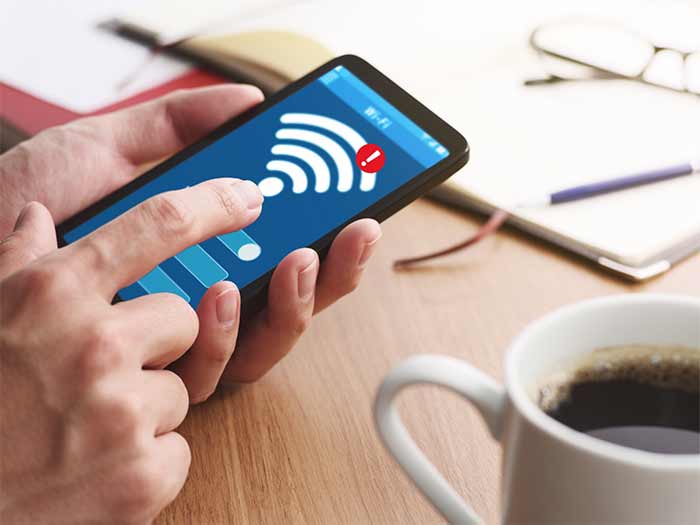
گوشیهای هوشمند، ابزارهای اصلی ما برای دسترسی به اینترنت در هر زمان و مکانی هستند. اما وقتی اتصال اینترنت در گوشی قطع میشود، میتواند بسیار آزاردهنده باشد. در ادامه، گامهای عیبیابی را به ترتیب اولویت و از سادهترین تا پیچیدهترین راهحلها برای گوشیهای اندروید و iOS توضیح میدهیم:
گامهای عیبیابی به ترتیب اولویت:
1. بررسی تنظیمات اولیه:
Wi-Fi یا داده همراه (Mobile Data): اولین و بدیهیترین قدم این است که مطمئن شوید Wi-Fi یا داده همراه شما روشن است. گاهی اوقات به صورت ناخواسته این گزینهها خاموش میشوند. برای Wi-Fi، به تنظیمات گوشی رفته و از روشن بودن آن اطمینان حاصل کنید. برای داده همراه، مطمئن شوید که گزینه Data Mobile فعال است و بسته اینترنتی فعال و کافی دارید.
حالت هواپیما (Airplane Mode): فعال بودن حالت هواپیما، تمام اتصالات بیسیم گوشی شما (از جمله Wi-Fi و داده همراه) را قطع میکند. بررسی کنید که این حالت غیرفعال باشد. میتوانید با کشیدن نوار اعلان به پایین (اندروید) یا باز کردن Control Center (iOS) و بررسی آیکون هواپیما، آن را خاموش کنید.
بررسی سیگنال: مطمئن شوید که در محدوده پوشش شبکه Wi-Fi یا سیگنال موبایل قرار دارید. سیگنال ضعیف میتواند منجر به قطع و وصل شدن یا عدم اتصال کامل شود.
2. راهاندازی مجدد (Restart):
راهاندازی مجدد گوشی: همانطور که قبلاً اشاره شد، این راهحل ساده بسیاری از مشکلات موقتی نرمافزاری را برطرف میکند. گوشی خود را خاموش کرده، چند ثانیه صبر کنید و سپس دوباره روشن کنید.
راهاندازی مجدد مودم/روتر: اگر از Wi-Fi استفاده میکنید، مودم/روتر خود را نیز خاموش و روشن کنید. برای این کار، کابل برق مودم را برای حدود 30 ثانیه از پریز بکشید و سپس دوباره وصل کنید. صبر کنید تا چراغهای مودم ثابت شوند و اتصال اینترنت برقرار شود.
3. فراموش کردن شبکه و اتصال مجدد (Forget Network): گاهی اوقات، اطلاعات ذخیره شده شبکه Wi-Fi در گوشی شما (مانند رمز عبور یا تنظیمات IP) دچار مشکل میشود. با فراموش کردن شبکه و اتصال مجدد، گوشی شما مجبور میشود اطلاعات جدیدی را از شبکه دریافت کند:
در اندروید: به Settings > Network & Internet > Wi-Fi بروید. روی نام شبکه Wi-Fi که مشکل دارد ضربه بزنید و سپس گزینه Forget (فراموش کردن) را انتخاب کنید. سپس دوباره شبکه را انتخاب کرده و رمز عبور را وارد کنید.
در iOS: به Settings > Wi-Fi بروید. روی آیکون اطلاعات (i) کنار نام شبکه Wi-Fi که مشکل دارد ضربه بزنید و سپس گزینه Forget This Network (فراموش کردن این شبکه) را انتخاب کنید. سپس دوباره شبکه را انتخاب کرده و رمز عبور را وارد کنید.
4. بررسی تنظیمات شبکه:
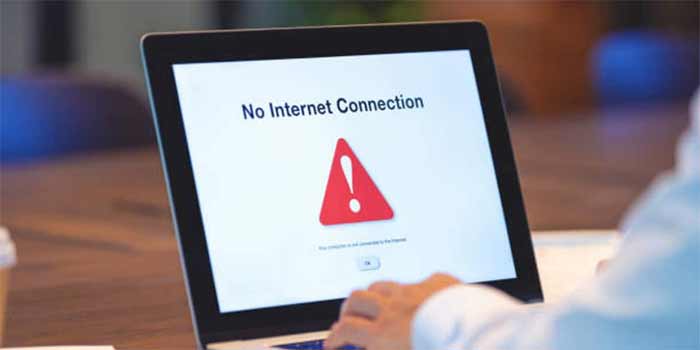
بازنشانی تنظیمات شبکه (Reset Network Settings): این گزینه تمام تنظیمات شبکه گوشی شما (Wi-Fi، داده همراه، بلوتوث و VPN) را به حالت پیشفرض کارخانه بازمیگرداند، بدون اینکه اطلاعات شخصی شما حذف شود. این کار میتواند بسیاری از مشکلات مربوط به تنظیمات نادرست را حل کند.
در اندروید: به Settings > System > Reset options > Reset Wi-Fi, mobile & Bluetooth (ممکن است مسیر کمی متفاوت باشد).
در iOS: به Settings > General > Transfer or Reset iPhone > Reset > Reset Network Settings.
بررسی تنظیمات APN (Access Point Name) برای اینترنت همراه: اگر مشکل از اینترنت سیمکارت شماست، ممکن است تنظیمات APN نادرست باشد. این تنظیمات توسط اپراتور شما ارائه میشود و معمولاً به صورت خودکار تنظیم میشوند، اما گاهی نیاز به بررسی دستی دارند. میتوانید با جستجو در وبسایت اپراتور خود یا تماس با پشتیبانی، تنظیمات صحیح APN را پیدا کرده و در مسیر Settings > Mobile Network > Access Point Names (در اندروید) یا Settings > Cellular > Cellular Data Options > Cellular Network (در iOS) وارد کنید.
5. بهروزرسانی نرمافزار: نرمافزارهای قدیمی میتوانند حاوی باگهایی باشند که بر اتصال اینترنت تأثیر میگذارند. همیشه مطمئن شوید که سیستمعامل گوشی شما (اندروید یا iOS) به آخرین نسخه موجود بهروزرسانی شده است. به Settings > System > System update (اندروید) یا Settings > General > Software Update (iOS) بروید و بهروزرسانیها را بررسی کنید.
6. حالت Safe Mode (برای اندروید): اگر پس از نصب یک برنامه جدید، مشکل اینترنت پیدا کردید، ممکن است آن برنامه باعث تداخل شده باشد. با ورود به حالت Safe Mode، فقط برنامههای سیستمی اجرا میشوند و برنامههای شخص ثالث غیرفعال میگردند. اگر در Safe Mode اینترنت شما وصل شد، به این معنی است که یکی از برنامههای نصب شده مشکلساز است و باید آنها را حذف کنید. برای ورود به Safe Mode، معمولاً باید دکمه پاور را نگه دارید و سپس روی گزینه Power off ضربه بزنید و نگه دارید تا گزینه Safe Mode ظاهر شود.
7. بازگشت به تنظیمات کارخانه (Factory Reset): این آخرین راهحل است و باید تنها زمانی انجام شود که هیچ یک از روشهای بالا کارساز نباشد. بازگشت به تنظیمات کارخانه، تمام اطلاعات و تنظیمات گوشی شما را پاک کرده و آن را به حالت اولیه بازمیگرداند. قبل از انجام این کار، حتماً از تمام اطلاعات مهم خود نسخه پشتیبان (Backup) تهیه کنید. مسیر این گزینه معمولاً در Settings > System > Reset options > Erase all data (factory reset) (اندروید) یا Settings > General > Transfer or Reset iPhone > Erase All Content and Settings (iOS) قرار دارد.
ویدیو آموزشی:
خلاصه راهحلهای رفع مشکل اینترنت در گوشی
| مشکل احتمالی | راهحل پیشنهادی | توضیحات | اولویت |
| Wi-Fi/داده همراه خاموش است | روشن کردن Wi-Fi/داده همراه | بررسی تنظیمات سریع | 1 |
| حالت هواپیما فعال است | غیرفعال کردن حالت هواپیما | بررسی تنظیمات سریع | 1 |
| خطای موقت نرمافزاری | راهاندازی مجدد گوشی | حل بسیاری از مشکلات جزئی | 2 |
| مشکل در مودم/روتر | راهاندازی مجدد مودم/روتر | حل مشکلات اتصال Wi-Fi | 2 |
| اطلاعات شبکه ذخیره شده نادرست است | فراموش کردن شبکه و اتصال مجدد | بازنشانی اطلاعات شبکه | 3 |
| تنظیمات شبکه به هم ریخته است | بازنشانی تنظیمات شبکه | بازگرداندن تنظیمات به پیشفرض | 4 |
| تنظیمات APN نادرست است | بررسی و تصحیح APN | مخصوص اینترنت همراه | 4 |
| باگهای نرمافزاری | بهروزرسانی سیستمعامل | رفع مشکلات شناخته شده | 5 |
| تداخل با برنامههای شخص ثالث | ورود به Safe Mode و حذف برنامه | شناسایی برنامههای مشکلساز | 6 |
| مشکلات عمیق نرمافزاری | بازگشت به تنظیمات کارخانه | آخرین راهحل، با پشتیبانگیری | 7 |
با دنبال کردن این مراحل، در اکثر موارد میتوانید مشکل عدم اتصال به اینترنت در گوشی خود را برطرف کنید. اما اگر مشکل همچنان پابرجا بود، ممکن است مشکل سختافزاری باشد یا نیاز به بررسی توسط متخصص داشته باشید.
رفع مشکل عدم اتصال به اینترنت در لپتاپ (ویندوز و macOS)
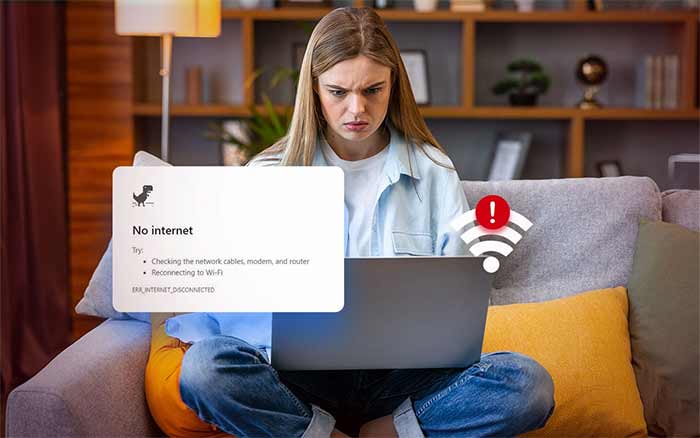
لپتاپها نیز مانند گوشیهای هوشمند، ممکن است با مشکلات عدم اتصال به اینترنت مواجه شوند. با این حال، به دلیل تفاوت در سیستمعاملها و سختافزارها، روشهای عیبیابی کمی متفاوت است. در ادامه، گامهای عیبیابی را به ترتیب اولویت برای لپتاپهای ویندوزی و macOS توضیح میدهیم:
گامهای عیبیابی به ترتیب اولویت:
1. بررسی اتصالات فیزیکی و تنظیمات اولیه:
کابل شبکه (Ethernet Cable): اگر از اتصال کابلی استفاده میکنید، مطمئن شوید که کابل اترنت به درستی به لپتاپ و مودم/روتر متصل شده است. چراغهای نشانگر روی پورت شبکه لپتاپ و مودم/روتر باید روشن باشند.
دکمه فیزیکی Wi-Fi: برخی از لپتاپها دارای یک دکمه یا سوئیچ فیزیکی برای روشن/خاموش کردن Wi-Fi هستند. مطمئن شوید که این دکمه در وضعیت روشن قرار دارد. (این مورد در لپتاپهای جدید کمتر دیده میشود، اما در مدلهای قدیمیتر رایج است).
فعال بودن Wi-Fi در سیستمعامل: در ویندوز، به Settings > Network & Internet > Wi-Fi بروید و مطمئن شوید که Wi-Fi روشن است. در macOS، روی آیکون Wi-Fi در نوار منو کلیک کنید و از فعال بودن آن اطمینان حاصل کنید.
حالت هواپیما (Airplane Mode): در ویندوز، مطمئن شوید که حالت هواپیما غیرفعال است. میتوانید آن را در Action Center (با کلیک روی آیکون اعلانها در نوار وظیفه) یا در Settings > Network & Internet > Airplane mode بررسی کنید.
2. استفاده از عیبیاب داخلی ویندوز/macOS (Troubleshooter):
سیستمعاملها ابزارهای عیبیابی داخلی قدرتمندی دارند که میتوانند بسیاری از مشکلات شبکه را به صورت خودکار شناسایی و رفع کنند:
در ویندوز: به Settings > Network & Internet > Status بروید و روی Network troubleshooter کلیک کنید. ویندوز به صورت خودکار شروع به بررسی مشکلات میکند و راهکارهایی را پیشنهاد میدهد.
در macOS: به System Settings > Network بروید. اگر مشکلی وجود داشته باشد، معمولاً یک پیام هشدار یا راهنمایی برای عیبیابی مشاهده خواهید کرد. همچنین میتوانید از Network Diagnostics برای بررسی اتصال خود استفاده کنید.
3. راهاندازی مجدد (Restart):
راهاندازی مجدد لپتاپ: مانند گوشی، راهاندازی مجدد لپتاپ میتواند بسیاری از مشکلات نرمافزاری موقتی را حل کند. لپتاپ خود را Restart کنید.
راهاندازی مجدد مودم/روتر: اگر از Wi-Fi استفاده میکنید، مودم/روتر خود را نیز خاموش و روشن کنید. کابل برق مودم را برای حدود 30 ثانیه از پریز بکشید و سپس دوباره وصل کنید و منتظر بمانید تا چراغهای نشانگر ثابت شوند.
4. بهروزرسانی یا نصب مجدد درایور کارت شبکه: درایورها نرمافزارهایی هستند که به سیستمعامل اجازه میدهند با سختافزار (مانند کارت شبکه) ارتباط برقرار کند. درایورهای قدیمی یا خراب میتوانند عامل اصلی مشکلات اتصال باشند:
در ویندوز: روی دکمه Start راست کلیک کرده و Device Manager را انتخاب کنید. بخش Network adapters را باز کنید. روی کارت شبکه بیسیم یا اترنت خود راست کلیک کرده و Update driver را انتخاب کنید. اگر این کار مشکل را حل نکرد، میتوانید Uninstall device را انتخاب کرده و سپس لپتاپ را Restart کنید تا ویندوز درایور را به صورت خودکار مجدداً نصب کند.
در macOS: معمولاً macOS به صورت خودکار درایورها را مدیریت میکند و نیازی به بهروزرسانی دستی درایور کارت شبکه نیست. با این حال، اطمینان از بهروز بودن سیستمعامل (مرحله 6) میتواند به حل مشکلات درایور کمک کند.
5. دستورات خط فرمان (Command Prompt/Terminal):
استفاده از چند دستور ساده در Command Prompt (ویندوز) یا Terminal (macOS) میتواند تنظیمات شبکه را بازنشانی کرده و مشکلات مربوط به IP یا DNS را حل کند:
- در ویندوز (Command Prompt را به عنوان Administrator اجرا کنید):
- ipconfig /release (آدرس IP فعلی را آزاد میکند)
- ipconfig /renew (آدرس IP جدیدی را از DHCP دریافت میکند)
- ipconfig /flushdns (کش DNS را پاک میکند)
- netsh winsock reset (بازنشانی Winsock Catalog)
- netsh int ip reset (بازنشانی پروتکل TCP/IP)
- در macOS (Terminal را باز کنید):
- sudo killall -HUP mDNSResponder (کش DNS را پاک میکند)
برای بازنشانی تنظیمات شبکه در macOS، معمولاً نیاز به حذف فایلهای پیکربندی شبکه در Library/Preferences/SystemConfiguration دارید، اما این کار پیچیدهتر است و توصیه میشود ابتدا روشهای سادهتر را امتحان کنید.
6. مدیریت فایروال و آنتیویروس:
فایروالها و برنامههای آنتیویروس، در حالی که برای امنیت سیستم ضروری هستند، گاهی اوقات میتوانند به اشتباه اتصال اینترنت را مسدود کنند. به صورت موقت فایروال و آنتیویروس خود را غیرفعال کنید و بررسی کنید که آیا مشکل حل میشود. اگر مشکل حل شد، باید تنظیمات فایروال/آنتیویروس را بررسی کرده و قوانین مناسبی برای اجازه دسترسی به اینترنت ایجاد کنید.
7. بررسی تنظیمات IP و DNS:
تغییر DNS: اگر مشکل شما مربوط به باز نشدن وبسایتهاست اما به شبکه متصل هستید، ممکن است مشکل از سرورهای DNS باشد. میتوانید DNS خود را به سرورهای عمومی و معتبر مانند Google DNS (8.8.8.8 و 8.8.4.4) یا Cloudflare DNS (1.1.1.1 و 1.0.0.1) تغییر دهید. این کار را میتوانید در تنظیمات آداپتور شبکه (در ویندوز) یا تنظیمات شبکه (در macOS) انجام دهید.
تنظیمات IP: مطمئن شوید که تنظیمات IP شما روی حالت خودکار (DHCP) قرار دارد، مگر اینکه شبکه شما نیاز به IP ثابت داشته باشد. تنظیمات دستی اشتباه IP میتواند مانع اتصال شود.
ویدیو آموزشی:
خلاصه راهحلهای رفع مشکل اینترنت در لپتاپ
| مشکل احتمالی | راهحل پیشنهادی | توضیحات | اولویت |
| کابل شبکه قطع است | بررسی اتصال کابل اترنت | مخصوص اتصال کابلی | 1 |
| Wi-Fi غیرفعال است (فیزیکی/نرمافزاری) | فعال کردن Wi-Fi | بررسی دکمه/تنظیمات | 1 |
| خطای موقت سیستمعامل | راهاندازی مجدد لپتاپ | حل بسیاری از مشکلات جزئی | 2 |
| مشکل در مودم/روتر | راهاندازی مجدد مودم/روتر | حل مشکلات اتصال Wi-Fi | 2 |
| مشکلات عمومی شبکه | استفاده از عیبیاب داخلی | ابزار خودکار ویندوز/macOS | 3 |
| درایور کارت شبکه خراب/قدیمی | بهروزرسانی/نصب مجدد درایور | رفع مشکلات سختافزاری/نرمافزاری | 4 |
| تنظیمات IP/DNS به هم ریخته | استفاده از دستورات خط فرمان | بازنشانی تنظیمات شبکه | 5 |
| فایروال/آنتیویروس مسدود کرده | غیرفعال کردن موقت فایروال/آنتیویروس | بررسی تداخل امنیتی | 6 |
| مشکل سرور DNS | تغییر DNS به عمومی | بهبود دسترسی به وبسایتها | 7 |
با پیروی از این راهنما، میتوانید اکثر مشکلات رایج عدم اتصال به اینترنت در لپتاپ خود را برطرف کنید. در صورتی که هیچ یک از این روشها کارساز نبود، ممکن است مشکل سختافزاری جدیتری وجود داشته باشد یا نیاز به بررسی توسط یک متخصص شبکه باشد.
نتیجهگیری
همانطور که دیدید، بسیاری از مشکلات اتصال به اینترنت، با یک رویکرد سیستماتیک و صبر و حوصله قابل حل هستند. از راهاندازی مجدد ساده دستگاهها گرفته تا بازنشانی تنظیمات شبکه و بهروزرسانی درایورها، هر گام میتواند شما را به دنیای آنلاین بازگرداند. به یاد داشته باشید که درک مفاهیم پایه شبکه و داشتن یک چکلیست عیبیابی، ابزارهای قدرتمندی هستند که شما را از سردرگمی نجات میدهند و به یک کاربر آگاه و مستقل تبدیل میکنند.